
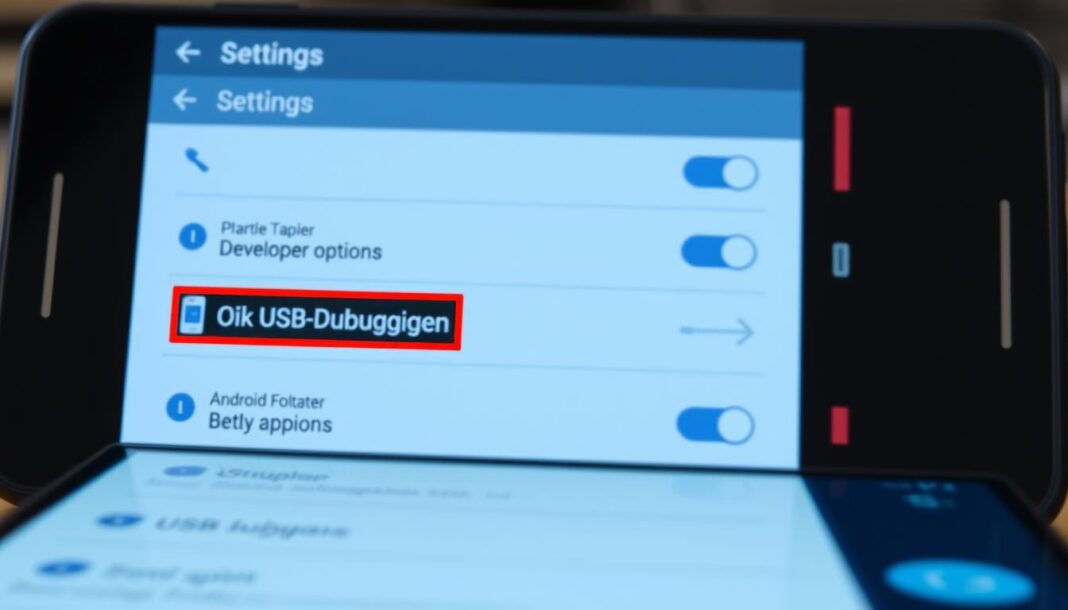

Android USB-Debugging ist eine leistungsstarke Funktion, die Entwicklern und technisch versierten Nutzern tiefgreifende Einblicke und Kontrolle über ihre mobilen Geräte ermöglicht. Diese Technologie erlaubt eine direkte Kommunikation zwischen einem Android-Smartphone und einem Computer, was für Softwareentwicklung und Systemdiagnose entscheidend ist.
Die Aktivierung der Entwickleroptionen zum Freischalten von USB-Debugging erfordert einige spezifische Schritte. Moderne Android-Geräte bieten verschiedene Sicherheitsmechanismen, um versehentliche Änderungen zu verhindern. Nutzer müssen daher gezielt vorgehen, um diese fortgeschrittene Funktion zu aktivieren.
In dieser Anleitung werden wir Ihnen detailliert zeigen, wie Sie USB-Debugging auf Ihrem Android-Gerät sicher und einfach einrichten können. Wir berücksichtigen dabei die aktuellen Anforderungen und Sicherheitsstandards für Android-Systeme.
Was ist USB Debugging bei Android?
Der Android-Debugging-Modus ist eine leistungsstarke Funktion für Entwickler und technisch versierte Nutzer. Diese spezielle Verbindungsmethode ermöglicht eine direkte Kommunikation zwischen einem Android-Gerät und einem Computer, was umfangreiche Analysemöglichkeiten eröffnet.
Die USB-Debugging-Funktion erlaubt Entwicklern, tief in die Systemstrukturen und Anwendungsprozesse eines Android-Geräts einzutauchen. Sie bietet Zugriff auf detaillierte Informationen, die bei der Fehlerbehebung und Optimierung von Software entscheidend sind.
Technische Grundlagen
Im Kern ermöglicht der Android-Debugging-Modus die Übertragung von Diagnosedaten und technischen Informationen zwischen Smartphone und Entwicklungsumgebung. Entwickler können so Fehler schnell identifizieren, Systemabläufe analysieren und Softwarekomponenten testen.
Bedeutung für Entwickler
Für App-Entwickler ist die USB-Debugging-Funktion ein unverzichtbares Werkzeug. Sie erlaubt präzise Einblicke in Leistung, Ressourcenverbrauch und Fehlerquellen von Anwendungen. Programmierer können direkt Befehle ausführen und Echtzeitinformationen über das Geräteverhalten abrufen.
Sicherheitsaspekte
Trotz seiner Nützlichkeit sollte der Android-Debugging-Modus mit Vorsicht verwendet werden. Die Funktion gewährt umfassende Systemrechte und kann bei unsachgemäßer Nutzung Sicherheitsrisiken bergen. Nutzer sollten die Debugging-Option nur bei Bedarf aktivieren und nach Gebrauch wieder deaktivieren.
Voraussetzungen für USB Debugging
Für die Nutzung von USB Debugging müssen einige grundlegende Voraussetzungen erfüllt sein. Die Android-Version für USB-Debugging spielt eine entscheidende Rolle bei der Aktivierung dieser Entwicklerfunktion. Moderne Android-Geräte bieten standardmäßig Entwickleroptionen, die jedoch zunächst freigeschaltet werden müssen.
Die wichtigsten Voraussetzungen umfassen ein Android-Gerät mit mindestens Android 4.2 oder höher. Neuere Android-Versionen bieten verbesserte Sicherheitsfunktionen und erweiterte Entwickleroptionen. Nutzer benötigen außerdem ein USB-Kabel und einen Computer mit installierter ADB-Schnittstelle.
Entwickleroptionen aktivieren ist der erste Schritt zur USB-Debugging-Nutzung. Dafür muss der Nutzer zunächst die Entwicklereinstellungen in den Geräteeinstellungen freischalten. Dieser Prozess variiert je nach Android-Version und Gerätemodell, folgt aber meist einem ähnlichen Muster.
Wichtig zu beachten sind die Sicherheitseinstellungen. USB Debugging sollte nur bei Bedarf aktiviert und nach Gebrauch wieder deaktiviert werden, um unbeabsichtigte Datenzugriffe zu verhindern. Moderne Android-Versionen bieten zusätzliche Sicherheitsmechanismen, um sensible Gerätedaten zu schützen.
Entwickleroptionen auf Android-Geräten freischalten
Die Android Entwickleroptionen sind ein mächtiges Werkzeug für Technikbegeisterte und Entwickler. Sie ermöglichen tiefere Einblicke und Kontrolle über das Betriebssystem. Bevor man jedoch diese Optionen nutzen kann, müssen einige wichtige Schritte durchgeführt werden.
Zugang zu den versteckten Entwickleroptionen
Um die Entwickleroptionen zu aktivieren, müssen Nutzer zunächst die Build-Nummer Android-Geräts mehrmals antippen. Dieser Prozess variiert je nach Smartphone-Modell und Android-Version. Generell findet man die Build-Nummer in den Einstellungen unter “Über das Telefon” oder “Telefoninfo”.
Build-Nummer Android erfolgreich aktivieren
Der Schlüssel liegt im mehrmaligen Antippen der Build-Nummer. Nach etwa sieben Tippvorgängen erscheint eine Meldung, dass die Entwickleroptionen freigeschaltet wurden. Nun können Nutzer die zusätzlichen Einstellungen im Menü aufrufen und nach Bedarf konfigurieren.
Geräteabhängige Besonderheiten
Nicht alle Android-Geräte zeigen die Build-Nummer an der gleichen Stelle. Samsung-Geräte haben beispielsweise einen anderen Pfad als Google Pixel-Smartphones. Nutzer sollten die Einstellungen ihres spezifischen Geräts genau durchsuchen.
USB Debugging aktivieren
Das Aktivieren von USB-Debugging ist ein wichtiger Schritt für Entwickler und technisch versierte Nutzer. Der Prozess unterscheidet sich leicht je nach Android-Version, aber grundsätzlich folgt man ähnlichen Schritten.
Zunächst müssen Sie die Entwickleroptionen auf Ihrem Android-Gerät freischalten. Gehen Sie dazu in die Einstellungen und suchen Sie nach “Über das Telefon” oder “Telefoninfo”. Tippen Sie mehrmals auf die Build-Nummer, bis eine Meldung erscheint, dass die Entwickleroptionen freigeschaltet sind.
Um USB-Debugging einzuschalten, öffnen Sie nun die Entwickleroptionen. Suchen Sie nach dem Punkt “USB-Debugging” oder “Android Debugging aktivieren” und aktivieren Sie die Option durch Setzen eines Häkchens. Bei der ersten Aktivierung wird eine Sicherheitsabfrage erscheinen, bestätigen Sie diese.
Wichtig zu wissen: Nicht alle Android-Geräte haben identische Menüführungen. Bei manchen Herstellern wie Samsung oder Xiaomi kann der Weg leicht variieren. Überprüfen Sie im Zweifelsfall die Herstellerdokumentation Ihres spezifischen Geräts.
Das USB-Debugging ist nun aktiviert und ermöglicht eine direkte Kommunikation zwischen Ihrem Android-Gerät und dem Computer für Entwicklungs- und Diagnosezwecke.
Verschiedene Android-Versionen und ihre Besonderheiten
USB-Debugging hat sich in den letzten Jahren durch verschiedene Android-Versionen deutlich weiterentwickelt. Smartphone-Nutzer und Entwickler müssen die spezifischen Unterschiede zwischen den Versionen kennen, um effektiv mit ihren Geräten arbeiten zu können.
Android 4.2 und die Entwicklung der Debugging-Optionen
Seit Android 4.2 wurden die USB-Debugging-Funktionen deutlich verbessert. Diese Version markierte einen Wendepunkt für Entwickler, da sie erstmals umfassendere Einstellungsmöglichkeiten bot. Hersteller-spezifisches Debugging wurde nun genauer und präziser implementiert.
Aktuelle Android-Versionen
Moderne Android-Versionen bieten erweiterte Debugging-Werkzeuge. Die neuesten Versionen unterstützen komplexere Entwicklungsumgebungen und ermöglichen detaillierte Analysen von Systemabläufen. USB-Debugging Android-Versionen haben sich zu einem leistungsstarken Werkzeug für Softwareentwickler entwickelt.
Herstellerspezifische Unterschiede
Nicht alle Android-Geräte sind gleich. Samsung, Google, Xiaomi und andere Hersteller haben individuelle Anpassungen beim USB-Debugging vorgenommen. Diese herstellerspezifischen Unterschiede können die Konfiguration und Nutzung beeinflussen, weshalb eine sorgfältige Überprüfung der Geräteeinstellungen wichtig ist.
Sicherheitsrisiken und Vorsichtsmaßnahmen
USB-Debugging bietet Entwicklern mächtige Werkzeuge, birgt aber gleichzeitig potenzielle Sicherheitsrisiken für Android-Geräte. Die USB-Debugging Sicherheit erfordert besondere Aufmerksamkeit, da unbeabsichtigte Aktivierung Datenlecks verursachen kann.
Die Android-Debugging Risiken entstehen hauptsächlich, wenn die Funktion versehentlich auf öffentlichen oder fremden Geräten aktiviert bleibt. Unbefugte können dadurch Zugriff auf sensible Geräteinformationen und persönliche Daten erhalten.
Wichtige Sicherheitsmaßnahmen umfassen:
– USB-Debugging nur auf vertrauenswürdigen Geräten aktivieren
– Nach Gebrauch die Entwickleroptionen deaktivieren
– Regelmäßige Überprüfung der verbundenen Geräte
– Starke Gerätesperrung verwenden
Moderne Android-Versionen haben zusätzliche Sicherheitsmechanismen integriert, die unerwünschte Zugriffe während des USB-Debuggings verhindern. Nutzer sollten stets wachsam sein und ihre Geräteeinstellungen sorgfältig kontrollieren.
USB-Debugging für verschiedene Anwendungszwecke
USB-Debugging bietet Android-Nutzern und Entwicklern vielfältige Möglichkeiten zur Gerätekonfiguration und Problemanalyse. Die Android-Debugging Anwendungen ermöglichen tiefe Einblicke in Systemfunktionen und erweitern die Nutzungsmöglichkeiten von Android-Geräten erheblich.
App-Entwicklung und Testing
Für Softwareentwickler sind USB-Debugging Nutzen besonders wertvoll. Entwickler können direkt mit dem Smartphone kommunizieren, Fehler identifizieren und Anwendungen in Echtzeit testen. Die Debugging-Schnittstelle erlaubt detaillierte Einblicke in Programmabläufe und Systeminteraktionen.
Backup und Datensicherung
USB-Debugging ermöglicht umfassende Datensicherungen ohne komplizierte Softwarelösungen. Nutzer können Kontakte, Nachrichten und Anwendungsdaten präzise sichern und wiederherstellen. Die direkte Verbindung zum Gerät vereinfacht Datentransfers erheblich.
Root-Zugriff und Custom ROMs
Fortgeschrittene Nutzer verwenden USB-Debugging für erweiterte Systemeingriffe. Das Rooten von Geräten und Installieren von Custom ROMs wird durch diese Debugging-Methode wesentlich vereinfacht. Vorsicht ist geboten – solche Eingriffe können die Gerätesicherheit beeinträchtigen.
Fehlerbehebung bei USB-Debugging-Problemen
USB-Debugging Fehler können Entwickler und Nutzer oft vor Herausforderungen stellen. Beim Android-Debugging Probleme lösen gibt es mehrere bewährte Strategien, die schnell und effektiv funktionieren.
Zunächst sollten Sie die USB-Verbindung überprüfen. Stellen Sie sicher, dass das USB-Kabel vollständig und korrekt angeschlossen ist. Wechseln Sie gegebenenfalls das Kabel oder den USB-Port, um Verbindungsprobleme auszuschließen.
Bei Treiberproblemen empfiehlt es sich, die USB-Treiber auf dem Computer zu aktualisieren. Laden Sie die neuesten Treiber von der offiziellen Herstellerwebsite herunter. Manchmal können veraltete Treiber USB-Debugging Fehler verursachen.
Wenn Ihr Android-Gerät nicht erkannt wird, überprüfen Sie die Entwickleroptionen. Deaktivieren Sie USB-Debugging kurzzeitig und aktivieren Sie es erneut. Dieser Schritt kann oft USB-Debugging Probleme lösen.
Bei anhaltenden Schwierigkeiten kann ein Neustart des Geräts und des Computers helfen. Trennen Sie die Verbindung, starten Sie beide Geräte neu und versuchen Sie es erneut.
Alternative Debugging-Methoden
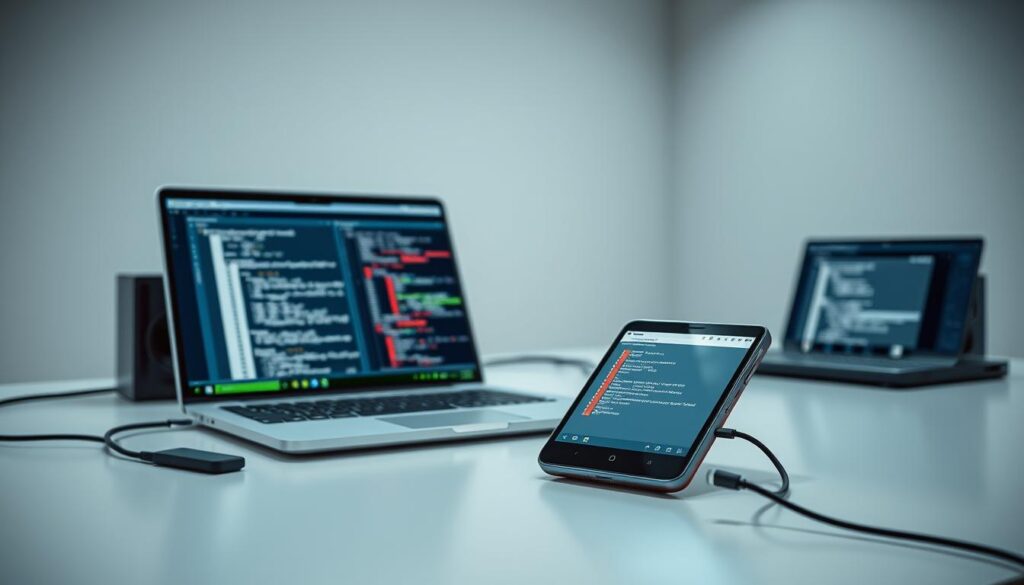
Das Wireless Debugging Android hat in den letzten Jahren bedeutende Fortschritte gemacht. Entwickler können nun ihre Android-Geräte ohne direkte USB-Verbindung debuggen, was deutlich mehr Flexibilität bei der Softwareentwicklung ermöglicht.
ADB über WLAN bietet eine komfortable Alternative zum klassischen USB-Debugging. Die Methode erlaubt eine kabellose Verbindung zwischen Entwicklungscomputer und Android-Gerät, solange beide im gleichen Netzwerk sind. Nutzer müssen lediglich einige Einstellungen in den Entwickleroptionen aktivieren.
Moderne Android-Versionen unterstützen Wireless Debugging standardmäßig. Die Verbindung erfolgt über eine verschlüsselte Verbindung, was zusätzliche Sicherheit gewährleistet. Entwickler können so einfacher Apps testen, Probleme analysieren und Softwareupdates durchführen.
Die Vorteile dieser Methode sind vielfältig: Keine physische Kabelverbindung, erhöhte Mobilität und vereinfachte Entwicklungsprozesse. Smartphones und Tablets können nun bequemer aus der Distanz gewartet und debuggt werden.
Für die Nutzung von ADB über WLAN benötigen Entwickler eine stabile Internetverbindung und aktualisierte Android-Entwicklungstools. Die Konfiguration ist in den meisten modernen Entwicklungsumgebungen bereits integriert und benutzerfreundlich gestaltet.
Fazit
USB-Debugging ist eine entscheidende Funktion für Android-Entwickler und technisch versierte Nutzer. Diese Technologie ermöglicht tiefgreifende Einblicke und Kontrolle über mobile Geräte, von der Softwareentwicklung bis zur Fehlerbehebung.
Die Sicherheitsaspekte bleiben ein kritischer Punkt beim Android-Debugging. Nutzer müssen stets vorsichtig mit den Entwickleroptionen umgehen und die Aktivierung nur bei Bedarf und in vertrauenswürdigen Umgebungen durchführen. Die Komplexität variiert je nach Android-Version und Gerätemodell.
Für die Zukunft des USB-Debugging zeichnen sich interessante Entwicklungen ab. Moderne Smartphones werden voraussichtlich noch intuitivere Debugging-Schnittstellen und verbesserte Sicherheitsmechanismen integrieren. Entwickler können auf noch effizientere Werkzeuge zur Analyse und Optimierung von Android-Anwendungen hoffen.
Abschließend bleibt festzuhalten: USB-Debugging ist ein mächtiges Werkzeug, das fundiertes technisches Verständnis und verantwortungsvolle Anwendung erfordert. Es bleibt ein unverzichtbarer Bestandteil der Android-Entwicklungslandschaft.