

Diese kurze Einführung zeigt, wie Sie eine Pages-Datei öffnen und bearbeiten — sowohl auf dem Mac als auch unter Windows. Die Anleitung erklärt native Nutzung mit der Pages-App, das iCloud-Interface sowie Alternativen wie Konvertieren nach .docx oder .pdf und das Extrahieren von Inhalten aus dem .pages-Paket.
Apple Pages ist die kostenlose Textverarbeitung von Apple für macOS, iPhone und iPad. Das .pages Format lässt sich unter macOS direkt öffnen; unter Windows ist Pages öffnen Windows nicht nativ möglich. Für Windows-Nutzer ist iCloud Pages öffnen oft die praktischste Lösung.
Wir behandeln Voraussetzungen wie Apple‑ID, aktuellen Webbrowser und Zwei‑Faktor‑Authentifizierung. Außerdem gibt es Hinweise zu Datenschutz, Sicherungsstrategien und realen Hilfsmitteln. Ein passendes Bild zeigt die Pages-Weboberfläche zur visuellen Orientierung.
Was ist eine Pages-Datei und welches Format steckt dahinter?
Eine Pages-Datei ist das native Dokumentformat der Apple-App Pages. Es entstand als Teil der iWork-Suite und speichert Texte, Layouts, Bilder und Metadaten in einem Paket. Auf macOS lässt sich die Endung meist nicht sehen, auf Windows fällt sie als .pages auf.
Technisch handelt es sich beim .pages Format um einen Container. Dieser enthält strukturierte XML-Dateien für den Text, eingebettete Medien und eine Vorschau als PDF oder Plist. Das Paket kann wie ein ZIP-Archiv entpackt werden, wenn man an Rohdaten oder Bilder gelangen möchte.
Bei Fragen zur Kompatibilität hilft ein Blick auf die Formate: Pages-Datei Erklärung zeigt, welche Bestandteile beim Export erhalten bleiben und welche verloren gehen können. Die interne Struktur macht komplexe Layouts möglich, die beim Austausch mit anderen Programmen Probleme bereiten können.
Im direkten Vergleich sind Unterschiede klar erkennbar. Pages vs DOCX weist darauf hin, dass .docx auf dem Office Open XML-Standard basiert und plattformübergreifend editierbar ist. PDF dient primär der formatstabilen Verbreitung und ist weniger gut zum Bearbeiten geeignet. .pages speichert Apple-spezifische Formatierungen, bei einer Konvertierung drohen Abweichungen im Layout.
Pages unterstützt beim Öffnen diverse Fremdformate. Die App kann .doc, .docx, .rtf und .txt importieren. PDF-Dateien lassen sich nicht nativ als bearbeitbares Pages-Dokument öffnen, sie bleiben Exportziel oder Vorschau.
Pages Vorlagen sind zentral für schnelles Arbeiten. Apple liefert Vorlagen für Bericht, Lebenslauf, Flyer, Brief, Poster, Newsletter und Visitenkarten. Viele Designs lädt Pages bei Bedarf aus dem Internet nach. Bei langsamer Verbindung können Platzhalterbilder in niedriger Auflösung angezeigt werden.
| Eigenschaft | .pages | .docx | |
|---|---|---|---|
| Formattyp | Proprietärer Paket‑Container | Office Open XML | Seitenfestes Dokument |
| Editierbarkeit | Gut in Pages; eingeschränkt außerhalb | Weitgehend editierbar in Office-Anwendungen | Meist nicht editierbar ohne Tools |
| Layout‑Treue beim Austausch | Hohe Treue auf Apple‑Systemen | Gute Treue plattformübergreifend | Layout bleibt exakt erhalten |
| Enthaltene Komponenten | XML, Bilder, Vorschau‑PDF/Plist | XML, Medien, Styles | Gerendertes Seitenbild |
| Typische Nutzung | Designstarke Dokumente, Vorlagen | Bürodokumente, Austausch in Firmen | Freigabe, Druck, Archivierung |
Pages-Datei öffnen auf dem Mac – native Nutzung mit Pages
Auf dem Mac lässt sich eine Pages-Datei meist ohne Umwege öffnen. Apple Pages bietet direkten Zugriff auf lokale Dokumente, iCloud-Speicher und verbundene Server. Wer regelmäßig mit Pages auf dem Mac arbeitet, profitiert von schnellem Start, integrierten Vorlagen und einfacher Verwaltung offener Dateien.
Voraussetzungen: macOS-Version und aktuelle Pages-App (Stand 2025)
Für reibungsloses Arbeiten prüfen Sie zuerst die Pages Voraussetzungen 2025. Installieren Sie die neueste Pages-Version aus dem Mac App Store. Viele Probleme entstehen durch veraltete Apps oder inkompatible macOS-Versionen.
Wenn Dokumente ausgegraut sind oder sich nicht öffnen lassen, hilft oft ein Update von macOS oder Pages. Apple veröffentlicht regelmäßig Kompatibilitätsverbesserungen, die alte Dateien wieder lesbar machen.
Dokumente lokal, auf iCloud Drive und Netzwerkspeichern öffnen
Pages öffnet Dateien per Doppelklick, Drag & Drop auf das App-Symbol oder über Ablage > Öffnen. Das gilt für Dokumente auf der lokalen Festplatte, verbundenen Servern und beim Pages iCloud Drive öffnen.
Bei iCloud Drive sind Dateien sofort verfügbar, wenn die Apple-ID angemeldet ist. Netzwerkspeicher und Drittanbieter-Volumes funktionieren ebenfalls, sofern macOS Zugriffsrechte erlaubt.
Fehlende Vorlagen lädt Pages automatisch nach, wenn ein Dokument sie verlangt. So bleibt das Layout erhalten und das Öffnen gelingt ohne manuelle Nacharbeit.
Tabs, zuletzt verwendete Dokumente und Dokumentverwaltung in Pages
Pages Tabs erlauben mehrere Dokumente in einem Fenster zu verwalten. Aktivieren oder deaktivieren Sie das Verhalten in den Systemeinstellungen unter „Beim Öffnen von Dokumenten Tabs bevorzugen“. So wählen Sie zwischen mehreren Tabs oder separaten Fenstern.
Tabs lassen sich per Drag & Drop in eigene Fenster ziehen oder über Fenster > Alle Fenster zusammenführen wieder zusammenschieben. Die Funktion erleichtert den Wechsel zwischen Projekten und spart Bildschirmplatz.
Unter Ablage > Benutzte Dokumente zeigt Pages bis zu zehn zuletzt verwendete Dateien. Diese Liste beschleunigt das Wiederfinden kürzlich geöffneter Arbeiten.
- Kurz: Pages auf dem Mac öffnet lokale Dateien, iCloud-Elemente und Netzwerkdokumente.
- Prüfen: Pages Voraussetzungen 2025 vor Updates und bei Fehlern.
- Verwalten: Pages Tabs vereinfachen Multitasking und Dokumentorganisation.
Pages-Datei öffnen mit Pages auf iCloud.com (Browser‑Lösung für Windows)
Wer auf einem Windows‑PC eine Pages‑Datei öffnen will, nutzt die Webversion von Apple. Diese Lösung erlaubt das unkomplizierte Arbeiten ohne Mac. Vorher prüfen Sie Ihre Zugangsdaten und den Webbrowser.
Voraussetzungen
Eine funktionierende Apple‑ID für iCloud ist nötig. Gängige Browser wie Chrome, Edge oder Firefox arbeiten mit iCloud. Zwei‑Faktor‑Authentifizierung kann eine zusätzliche Verifizierung per SMS oder Mail verlangen.
Schritt für Schritt
Rufen Sie iCloud.com im Browser auf und melden Sie sich mit Ihrer Apple‑ID für iCloud an. Nach dem Login öffnen Sie die Pages‑App in der Weboberfläche. Dort sehen Sie Dokumente aus iCloud Drive oder wählen die Funktion „Hochladen“, um eine .pages‑Datei vom Rechner zu importieren.
Die Datei öffnet per Doppelklick in Pages im Browser. Die Oberfläche ähnelt der Desktop‑App, Menüs sind klar strukturiert. Über das Schraubenschlüssel‑Icon können Sie das Dokument als Word oder PDF exportieren oder eine Kopie herunterladen.
Bearbeiten und Speichern
Die Webversion erlaubt direktes Bearbeiten. Änderungen werden automatisch in iCloud gespeichert. So behalten Sie Versionen und haben Zugriff von anderen Geräten. Diese Arbeitsweise ist besonders praktisch für Nutzer, die iCloud Pages Windows nutzen möchten.
Einschränkungen
Manche macOS‑spezifischen Funktionen oder sehr komplexe Formatierungen werden anders dargestellt. Für einfache bis mittlere Dokumente ist iCloud ein zuverlässiger Weg, Pages iCloud öffnen und editieren zu können.
| Schritt | Aktion | Hinweis |
|---|---|---|
| 1 | Anmeldung | Mit Apple‑ID für iCloud bei iCloud.com einloggen; ggf. Zwei‑Faktor bestätigen |
| 2 | Pages‑App öffnen | Pages im Browser auswählen; vorhandene Dateien anzeigen |
| 3 | Datei hochladen | Über „Hochladen“ .pages‑Datei vom PC hinzufügen |
| 4 | Datei öffnen | Doppelklick öffnet Dokument in der Web‑Pages‑App |
| 5 | Bearbeiten & speichern | Änderungen werden automatisch in iCloud gespeichert; Export als Word oder PDF möglich |
Pages-Datei öffnen unter Windows ohne Apple-Gerät
Windows erkennt .pages-Dateien nicht nativ. Wer eine Pages-Datei öffnen möchte, steht vor zwei Wegen: schnelle Anzeige oder echtes Bearbeiten. Die Wahl hängt vom Ziel ab und von der verfügbaren Infrastruktur.

Direktes Anzeigen vs. echtes Bearbeiten
Zum direkten Anzeigen kann die Endung in .zip geändert werden. Nach dem Entpacken finden Sie Bilder und XML‑Text. So lassen sich Inhalte wie Grafiken und Rohtext schnell einsehen.
Richtiges Editieren ist auf diesem Weg nicht möglich. Pages bearbeiten Windows funktioniert nur über die Web‑Version von iCloud oder nach einer Konvertierung in .docx oder .pdf. Word nimmt die resultierenden Dateien an, behält Layout aber nur bedingt.
iCloud im Browser als praktikabler Weg
iCloud.com erlaubt das vollständige Öffnen und Bearbeiten von Pages‑Dokumenten ohne Mac. Sie benötigen eine Apple‑ID und einen aktuellen Browser wie Microsoft Edge oder Google Chrome.
Der Ablauf ist simpel: anmelden, Pages auswählen, Datei hochladen und online bearbeiten. Diese Methode ist ideal, wenn Sie regelmäßig Pages unter Windows öffnen und bearbeiten müssen.
Sicherheitstipps und Datenschutz
Aktivieren Sie die Zwei‑Faktor‑Authentifizierung für die Apple‑ID. Das reduziert das Risiko unautorisierter Zugriffe beim Hochladen von Dokumenten.
Beim Arbeiten in öffentlichen Netzwerken oder an fremden Rechnern empfiehlt sich Zurückhaltung bei sensiblen Daten. Unternehmen sollten klare Richtlinien zum Teilen und Speichern von .pages‑Dateien festlegen.
- Kurztipp: Vor dem Hochladen sensible Inhalte entfernen oder verschlüsseln.
- Kurztipp: Bei Teams: Austausch im DOCX‑ oder PDF‑Format vereinbaren.
- Kurztipp: Regelmäßig Backups anlegen, wenn Sie .pages auf Windows zeigen wollen.
Pages-Datei öffnen durch Konvertierung in Word oder PDF
Oft ist die schnellste Lösung, eine Pages-Datei in ein gebräuchlicheres Format zu konvertieren. Das macht Zusammenarbeit mit Windows- und Microsoft-Word-Nutzern leichter. Zwei gängige Ziele sind Word (.docx) und PDF.
Konvertierung mit Pages auf dem Mac
Auf dem Mac öffnet man das Dokument in Pages und wählt Ablage > Exportieren nach. Dort gibt es die Option Word oder PDF. Beim Export in Word kann man .docx wählen und Formatoptionen setzen. Beim Export als PDF lässt sich die Qualität und die Einbettung von Schriftarten steuern.
Konvertierung über iCloud
Benutzer ohne Mac verwenden iCloud.com. In der Pages‑Web‑App klickt man auf das Schraubenschlüssel‑Symbol und wählt Eine Kopie herunterladen. Dort lässt sich Pages exportieren PDF oder als Word-Datei downloaden. Diese Methode ist praktisch für Windows‑Rechner und mobile Geräte.
Vor- und Nachteile der Konvertierung
Vorteile: Einfache Weitergabe an Word‑Nutzer und stabile Anzeige als PDF. PDF-Dateien erhalten meist das Layout und sind nicht ohne weiteres veränderbar. Word-Dateien erlauben anschließende Bearbeitung in Microsoft Word.
Nachteile: Komplexe Layouts, spezielle Apple‑Funktionen und manche Schriftarten können bei Pages in Word umwandeln Fehler verursachen. Platzhalter oder vertikale Textrichtungen werden gelegentlich falsch umgesetzt. Bilder oder Abstandswerte können leicht verschoben sein.
Praktische Tipps vor dem Teilen
- Vor dem Versand das Konvertat öffnen und Seiten, Schriften sowie Abstände prüfen.
- Falls Schriften fehlen, in Pages Standard‑Alternativen wählen oder Text in Pfade umwandeln, bevor Sie Pages konvertieren DOCX.
- Für druckfertige Dateien Pages exportieren PDF, um das Layout zu fixieren.
| Vorgehen | Beste Zielwahl | Wichtiges Merkmal |
|---|---|---|
| Export aus Pages (Mac) | .docx oder .pdf | Direkte Optionen in Ablage > Exportieren nach, Formatwahl möglich |
| Download via iCloud | Word (.docx) für Bearbeitung, PDF für feste Ansicht | Webbasiert, ideal für Windows‑Nutzer ohne Apple‑Gerät |
| Konvertierung bei komplexen Layouts | PDF bevorzugt | Bewahrt Layout, reduziert Risiko von Bild- und Formatverlust |
| Wenn Schriftarten fehlen | Vorher prüfen und ersetzen | Gute Schriftauswahl vermeidet Fehler beim Pages in Word umwandeln |
Pages-Datei öffnen durch Umbenennen in ZIP und Inhalte extrahieren
Eine .pages-Datei ist kein simples Dokument, sondern ein Paket mit mehreren Dateien. Wer schnell an Bilder oder Text kommen möchte, kann das Paket als Archiv behandeln und .pages in zip umbenennen. Diese Methode hilft, wenn normale Öffnungswege scheitern.
Aufbau des Pakets
Im Inneren finden Sie strukturierte Dateien: Inhalts‑XML, eingebettete Medien und Vorschaudateien. Die wichtigste Datei heißt oft index.xml oder document.xml und enthält das .pages XML mit Text und Formatierungsmarkern. Bilder liegen meist im Ordner „QuickLook“ oder „Media/Images“.
Schritt-für-Schritt: Umbenennen und entpacken
- Windows: Dateiendungen anzeigen aktivieren.
- Die Datei von name.pages in name.zip umbenennen.
- Archiv mit Windows Explorer oder 7‑Zip entpacken.
- Ordner durchsuchen, index.xml und Bilddateien extrahieren.
Was Sie im Archiv finden
Die entpackten Dateien zeigen Inhalte übersichtlich. Das größte Bild oder die Preview.pdf eignet sich zur schnellen Ansicht. Das .pages XML erlaubt das Kopieren ganzer Textabschnitte, wenn kein anderes Lesewerkzeug vorhanden ist.
Wann diese Methode sinnvoll ist
Beim Versuch, Pages Bilder retten oder Text zu sichern, ist das Umbenennen sehr praktisch. Wenn eine Datei beschädigt ist oder Pages nicht verfügbar ist, lassen sich so schnell Medien extrahieren und einfache Textpassagen aus der .pages XML kopieren.
Grenzen der Methode
Das Verfahren ersetzt kein vollwertiges Konvertieren nach .docx. Layout, Schriften und komplexe Formatierungen gehen verloren. Nutzen Sie die Technik zur Rettung von Inhalten, nicht zur komfortablen Weiterbearbeitung.
Fehlerbehebung: Seiten lassen sich nicht öffnen oder sind ausgegraut
Wenn eine Pages Datei lässt sich nicht öffnen oder ein Dokument in Pages ausgegraut erscheint, hilft ein strukturierter Check. Oft steckt keine dramatische Ursache dahinter. Kurze Prüfungen sparen Zeit und erhalten Inhalte.
Ursachen erkennen
Veraltete Pages‑Apps oder eine inkompatible macOS‑Version führen häufig dazu, dass eine Pages Datei lässt sich nicht öffnen. Fehlende Schriften Pages machen Textblöcke unsichtbar oder führen dazu, dass Elemente ausgegraut sind. Beschädigte Dateien durch Abbruch beim Speichern oder defekte Vorlagen verursachen ähnliche Symptome.
Praktische Sofortmaßnahmen
Zuerst die App im Mac App Store aktualisieren und macOS‑Updates prüfen. Das behebt viele Probleme, wenn Pages ausgegraut ist. Als nächstes über Menü Format → Schrift → Schriften ersetzen fehlende Schriften Pages identifizieren. Die macOS Schriftsammlung oder vertrauenswürdige Schriftanbieter verwenden, um Fonts zu installieren.
Datei reparieren und Inhalte retten
Bei vermuteter Korruption eine Kopie der Datei anlegen. Versuchen, Pages reparieren durch Öffnen auf einem Mac mit aktueller Pages‑Version. Gelingt das nicht, die Datei in .zip umbenennen und entpacken, um Bilder oder XML‑Texte zu extrahieren. Time Machine oder iCloud‑Versionen bieten oft intakte ältere Zustände.
Backup und Wiederherstellung
Regelmäßige Sicherungen verhindern Datenverlust. Time Machine, iCloud Backup und externe Laufwerke sind sinnvolle Kombinationen. Vor größeren Eingriffen stets eine Kopie des Originals anlegen. Gelöschte Dateien lassen sich häufig über die iCloud‑Weboberfläche oder Time Machine wiederherstellen.
Wenn lokale Wiederherstellung scheitert
Kommt man nicht weiter, ist professionelle Software eine Option. Bei formatierten oder stark beschädigten Laufwerken können Tools wie Recoverit (Wondershare) prüfen, ob gelöschte Pages‑Dokumente wiederherstellbar sind. In kritischen Fällen empfiehlt sich ein Datenrettungsdienst.
Kompatibilitätsfragen und Formatierungsprobleme zwischen Pages und Word
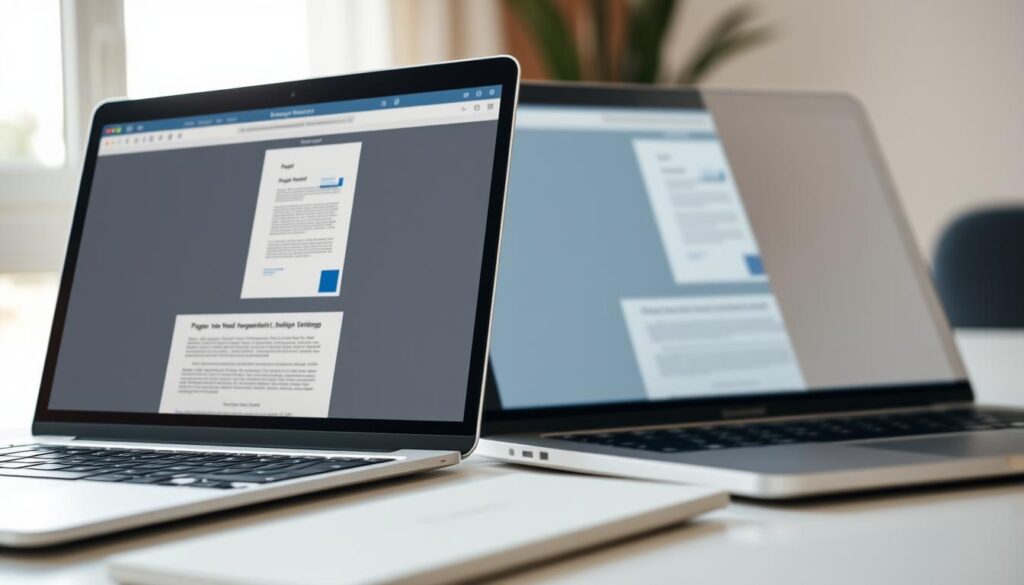
Beim Austausch von Dokumenten treten oft Unterschiede auf, weil Pages und Microsoft Word unterschiedliche Layout‑Engines nutzen. Diese Abweichungen zeigen sich beim Umbruch, bei Abständen und bei Tabellen. Ein klarer Blick vor dem Versand spart Zeit und vermeidet Überraschungen.
Typische Layout-Unterschiede und wie man sie minimiert
Übliche Probleme sind verschobene Textumbrüche, veränderte Seitenränder und verschobene Formen. Um Pages Layout Probleme zu reduzieren, sollten Sie vor der Konvertierung feste Seitenränder, einfache Absatzstile und standardisierte Tabellen verwenden.
Vermeiden Sie spezielle Apple-Objekte wie intelligente Formen und Master-Layouts. Exportieren Sie Probeversionen als .docx und prüfen Sie das Ergebnis in Word. So erkennen Sie Fehler früh und korrigieren sie gezielt.
Schriftarten, Bilder und Platzhalter: Tipps für plattformübergreifende Nutzung
Fehlende Schriftarten führen zu Substitutionen und zu unschönen Umbrüchen. Beim Pages Schriften Austausch empfiehlt es sich, web- oder systemweit verfügbare Schriften wie Arial, Times New Roman oder Helvetica zu nutzen.
Binden Sie Bilder als JPEG oder PNG ein. Vermeiden Sie verknüpfte Dateien, die beim Empfänger fehlen könnten. Platzhalterbilder können bei langsamer Verbindung in niedriger Auflösung erscheinen. Prüfen Sie Exportvorschauen, bevor Sie das finale Dokument verschicken.
Empfehlungen für zentrale Dateiformate in gemischten Umgebungen (DOCX, PDF)
Für die gemeinsame Bearbeitung bleibt DOCX die beste Wahl. DOCX erlaubt Editierbarkeit und ist mit Office 365, LibreOffice und iCloud .docx kompatibel. Wenn das Layout unverändert bleiben muss, empfehlen sich PDFs.
Behalten Sie die Original‑.pages als Masterkopie. So behalten Sie Zugriff auf Layoutfunktionen, die bei Konvertierung verloren gehen können. Gute Praxis: eine editierbare DOCX plus eine finale PDF bereitstellen.
| Aspekt | Empfehlung | Warum |
|---|---|---|
| Schriften | Standard‑Systemschriften verwenden | Reduziert Pages Schriften Austausch und Substitution |
| Bilder | Einbetten als JPEG/PNG | Sorgt für stabile Darstellung in Word und PDF |
| Layout | Einfache Formatierung, feste Ränder | Minimiert Pages Layout Probleme beim Konvertieren |
| Dateiformat | DOCX für Kollaboration, PDF für finale Version | Sichert Bearbeitbarkeit und formatstabile Ausgabe |
Alternative Tools und Drittanbieter-Lösungen zum Öffnen von Pages-Dateien
Wer keine Apple‑Umgebung nutzt, findet eine Reihe von Tools und Diensten, die beim Öffnen oder Konvertieren von Pages‑Dokumenten helfen. Die Wahl richtet sich nach Sicherheitsansprüchen, Dateikomplexität und Budget.
Online‑Konverter: kurz erklärt
Viele Webseiten bieten einen Pages Konverter online an. Solche Dienste wandeln .pages in .docx oder .pdf um. Das ist schnell und erfordert keinen Mac oder iCloud‑Zugang.
Vor- und Nachteile dieser Webdienste
- Schnelligkeit: Dateien lassen sich meist in wenigen Sekunden konvertieren.
- Benutzerfreundlichkeit: einfache Drag‑and‑Drop‑Oberflächen helfen Anwendern ohne Technikkenntnisse.
- Datenschutzrisiken: sensibles Material sollte nicht unverschlüsselt hochgeladen werden.
- Layoutverlust: komplexe Vorlagen, spezielle Schriftarten und eingebettete Medien können fehlerhaft erscheinen.
Drittanbieter‑Software für Windows
Auf Windows existieren Tools, die .pages öffnen Windows Software versprechen. Manche Programme zeigen Vorschauen, andere extrahieren Inhalt per Paket‑Öffnung.
Möglichkeiten und Risiken bei Desktop‑Tools
- Vollständige Anzeige: Einige Anwendungen bieten eine brauchbare Vorschau ohne Konvertierung.
- Extraktion: Bilder und Text lassen sich oft direkt aus dem .pages‑Paket holen.
- Kompatibilitätsfehler: Formatierungen passen nicht immer exakt.
- Seriosität prüfen: Bewertungen, Updates und Datenschutzrichtlinien vor dem Kauf lesen.
Wann professionelle Datenrettung ratsam ist
Bei defekten, formatierten oder ausgefallenen Laufwerken reicht normale Software manchmal nicht aus. Hier kommt spezialisierte Hilfe zum Einsatz.
Leistungsfähige Rettungssoftware
Programme wie Recoverit von Wondershare bieten gezielte Wiederherstellung. Solche Tools erkennen gelöschte Dokumente und stellen Vorschauen bereit. Bei einem echten Hardware‑Defekt empfiehlt sich ein spezialisiertes Labor.
Praktische Hinweise vor der Rettung
- Sicherung prüfen: Vor der Wiederherstellung vorhandene Backups kontrollieren.
- System nicht weiter beschreiben: Das Risiko einer Überschreibung reduzieren.
- Sensible Daten: Wenn es um vertrauliche Inhalte geht, ist professionelle Datenrettung Pages Dateien oft die sicherere Wahl.
Empfehlung: Für vertrauliche oder komplex formatierte Dokumente zunächst iCloud oder einen Mac zur Konvertierung nutzen. Bei Datenverlust systematisch vorgehen und erst nach Prüfung ein Rettungsprogramm einsetzen.
Sicherheit, Datenschutz und iCloud beim Öffnen von Pages-Dateien
Beim Arbeiten mit Pages-Dateien in iCloud sollte Datenschutz klar geregelt sein. Firmen und Privatnutzer fragen oft, wie sicher ihre Dokumente sind, wenn sie von Windows-PCs oder fremden Geräten aus zugreifen.
Datenschutz bei Nutzung von iCloud auf Windows-Rechnern
iCloud speichert Daten auf Apple-Servern und verbindet sich per HTTPS mit dem Browser. Das reduziert das Risiko beim Zugriff von Windows-Rechnern.
Firmen sollten festlegen, ob iCloud auf Unternehmensrechnern erlaubt ist. Richtlinien können das Synchronisieren oder Herunterladen von Pages-Dateien einschränken.
Verschlüsselung, Zwei-Faktor-Authentifizierung und sichere Freigaben
Apple verschlüsselt iCloud-Daten im Ruhezustand und während der Übertragung. Für zusätzliche Sicherheit empfiehlt sich bei sensiblen Inhalten Ende-zu-Ende-Verschlüsselung oder lokale Speicherung.
Zwei-Faktor Apple ID ist ein zentraler Schutzmechanismus. Aktivierte Zwei-Faktor Apple ID erhöht die Apple ID Sicherheit deutlich und schützt vor unbefugtem Zugriff.
Freigaben in iCloud lassen sich auf Rollen begrenzen. Wer Pages Dateien sicher teilen will, sollte Bearbeitungsrechte sorgfältig vergeben und, wo möglich, Ablaufdaten oder Passwörter nutzen.
Tipps für Unternehmen: Richtlinien zum Austausch von .pages-Dokumenten
Unternehmen sollten Standardformate für Austausch definieren. DOCX oder PDF vermeiden Kompatibilitätsprobleme bei externen Partnern.
Eine Richtlinie muss Passwortmanagement, Backup-Strategien und Schulungen zur iCloud Datenschutz-Thematik enthalten. Mitarbeitende sollten wissen, wie sie Pages Dateien sicher teilen und welche Accounts privat bleiben müssen.
Regelmäßige Audits der Zugriffsrechte und eine klare Dokumentenklassifikation helfen, Risiken klein zu halten. So bleibt Apple ID Sicherheit handhabbar und sensible Informationen geschützt.
Praktische Schritt-für-Schritt-Anleitungen und Kurz-Tipps
Hier folgen kompakte Anleitungen für den schnellen Umgang mit Pages-Dateien. Sie helfen beim Öffnen, Konvertieren und beim sicheren Austausch mit Windows-Nutzern.
Schnelllösung: Pages per iCloud öffnen (Kurz-Anleitung)
- Anmeldung bei iCloud mit Apple‑ID; Zwei‑Faktor‑Authentifizierung bestätigen falls aktiv.
- Pages‑App im Browser wählen und vorhandene Datei öffnen.
- Alternativ auf „Hochladen“ klicken und .pages vom Rechner auswählen.
- Dokument online ansehen oder bearbeiten; Änderungen werden automatisch gespeichert.
Schnelle Konvertierung in Word oder PDF über iCloud
- Datei in der Pages‑Webversion öffnen.
- Schraubenschlüssel‑Icon anklicken und „Eine Kopie herunterladen“ wählen.
- Format auswählen (Word oder PDF) und Datei herunterladen, anschließend kurz prüfen.
Checkliste vor Austausch mit Windows‑Nutzern
- Original‑.pages sichern, bevor Änderungen vorgenommen werden.
- Wenn Empfänger Word nutzt: vorab in .docx oder PDF exportieren und testen.
- Standard‑Schriftarten verwenden, um Formatierungsfehler zu minimieren.
- Bilder in gängigen Formaten (JPEG, PNG) einbetten.
- Sensible Inhalte nicht unverschlüsselt hochladen; Zwei‑Faktor‑Authentifizierung aktivieren.
- Bei Unternehmensnutzung: zentrale Richtlinie für Dateiformate und Cloud‑Speicherung beachten.
Diese kurzen Schritte fassen die praktische Handhabung zusammen. Für schnelle Hilfe lohnt sich die Pages iCloud Anleitung, wenn es um sofortiges Öffnen oder das Pages in Word umwandeln kurz geht. Verwenden Sie die Checkliste Pages Austausch als Kontrollliste vor dem Versand.
Fazit
Für Mac‑Nutzer bleibt die native Pages‑App die beste Methode Pages öffnen: Sie erhält Layout, Schriften und Vorlagen am zuverlässigsten. Wer an einem Apple‑Gerät arbeitet, profitiert von der direkten Integration in macOS, iCloud Drive und Time Machine.
Für Windows‑Nutzer ist iCloud.com 2025 die praktischste plattformübergreifende Lösung. In vielen Fällen reicht die Web‑Bearbeitung; wenn Empfänger ausschließlich Word nutzen, ist die Konvertierung nach .docx oder .pdf sinnvoll. Die Methode ZIP‑Extraktion lohnt sich vor allem, um Bilder oder Rohtext aus beschädigten Dateien zu retten.
Sicherheit und beste Praxis: Apple‑ID mit Zwei‑Faktor‑Authentifizierung, regelmäßige Backups (Time Machine, iCloud, externe Laufwerke) und die Verwendung standardisierter Formate in gemischten Umgebungen. Nutzen Sie DOCX für weiterbearbeitbare Dokumente und PDF für die finale Verteilung.
Prüfen Sie nach jeder Konvertierung das Ergebnis auf Layout‑ und Schriftabweichungen und behalten Sie das Original‑.pages als Masterdatei. Diese Pages Windows Mac Zusammenfassung zeigt, welche Wege es gibt und welche Vor‑ und Nachteile sie haben, damit Sie die beste Methode Pages öffnen für Ihren konkreten Anwendungsfall wählen.