

Die USB 3.0 Technologie hat die Welt der Datenübertragung revolutioniert. Mit beeindruckenden Übertragungsraten von bis zu 4,8 Gbit/s bietet sie eine massive Verbesserung gegenüber älteren USB-Versionen. Schnellere Übertragung wird heute in unserer datenintensiven digitalen Welt immer wichtiger.
Moderne Anwender benötigen leistungsstarke Schnittstellen, die große Datenmengen effizient verarbeiten können. Die USB 3.0 Technologie erfüllt genau diese Anforderungen und ermöglicht Nutzern eine deutlich verbesserte Datenübertragungsrate im Vergleich zu früheren Generationen.
In diesem Artikel erkunden wir die Möglichkeiten, wie Sie die maximale Geschwindigkeit Ihrer USB 3.0-Geräte ausschöpfen können. Wir liefern praktische Tipps und Strategien, um Ihre Datenübertragung zu optimieren.
Grundlagen der USB 3.0 Technologie
Die USB 3.0 Technologie, auch bekannt als SuperSpeed USB, hat die Datenübertragung revolutioniert. Sie bietet deutlich schnellere Geschwindigkeiten im Vergleich zu älteren USB-Versionen und ermöglicht Nutzern eine effizientere Datenverarbeitung.
Theoretische und praktische Übertragungsgeschwindigkeiten
Während die theoretische Maximalgeschwindigkeit von USB 3.0 bis zu 5 Gbit/s beträgt, zeigen praktische Übertragungsgeschwindigkeiten für externe Festplatten realistische Werte von etwa 85 MB/s. Im Vergleich dazu erreicht USB 2.0 nur etwa 22 MB/s, was den signifikanten Geschwindigkeitsvorteil verdeutlicht.
Unterschiede zu USB 2.0
Die wichtigsten Unterschiede zwischen USB 3.0 und USB 2.0 liegen in der Übertragungsrate und Energieeffizienz. SuperSpeed USB ermöglicht eine bis zu 10-mal schnellere Datenübertragung und unterstützt gleichzeitig eine verbesserte Stromversorgung für angeschlossene Geräte.
Rückwärtskompatibilität
Ein entscheidender Vorteil von USB 3.0 ist die Rückwärtskompatibilität. Nutzer können ältere USB-Geräte problemlos an neuen Ports anschließen, was Kompatibilität und Flexibilität gewährleistet. Dies macht den Übergang zu neuerer Technologie deutlich einfacher und kostengünstiger.
Häufige Ursachen für USB 3.0 Geschwindigkeit Probleme
USB 3.0 Leistungsprobleme können verschiedene Ursachen haben. Die Übertragungsgeschwindigkeit Optimierung beginnt mit dem Verständnis der häufigsten Fehlerquellen. Veraltete Treiber spielen dabei eine entscheidende Rolle und können die Datenübertragung erheblich verlangsamen.
Systemeinstellungen sind ein weiterer kritischer Faktor bei Leistungsproblemen. Falsch konfigurierte USB-Ports oder energiesparende Einstellungen können die Geschwindigkeit drastisch reduzieren. Nutzer sollten ihre Systemkonfiguration regelmäßig überprüfen und optimieren.
Hardware-Defekte stellen eine ernsthafte Herausforderung dar. Beschädigte USB-Ports, minderwertige Kabel oder inkompatible Geräte können Fehlerdiagnose erschweren. Ein sorgfältiger Check der Hardwarekomponenten kann Leistungsprobleme schnell identifizieren.
Typische Symptome wie langsame Datenübertragung, Verbindungsabbrüche oder Geräteerkennungsfehler weisen auf mögliche technische Probleme hin. Eine systematische Fehlerdiagnose hilft, die Ursache präzise zu lokalisieren und zu beheben.
Regelmäßige Wartung, Treiber-Updates und sorgfältige Hardwareauswahl sind Schlüssel zur Vermeidung von USB 3.0 Geschwindigkeitsproblemen.
Hardware-Voraussetzungen für optimale Leistung
USB 3.0 Technologie bietet enormes Potenzial für schnelle Datenübertragung. Die richtigen USB 3.0 Hardwareanforderungen spielen eine entscheidende Rolle für maximale Leistung und Effizienz.
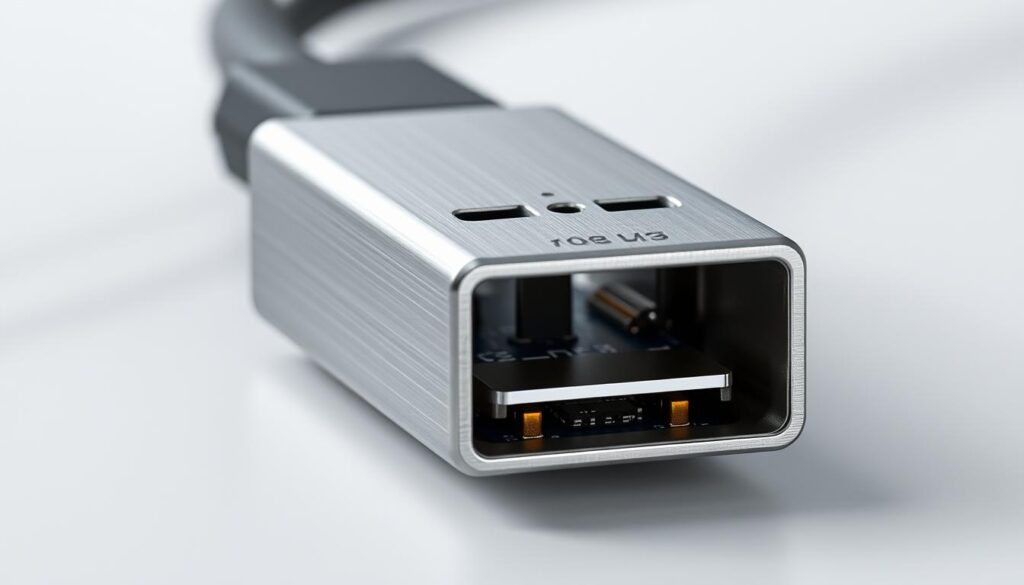
Um die volle Geschwindigkeit zu nutzen, müssen Nutzer mehrere wichtige Aspekte berücksichtigen. Kompatible Geräte sind der Schlüssel zum Erfolg. Nicht jedes Gerät unterstützt die volle Bandbreite von USB 3.0.
Anforderungen an USB-Ports
Moderne Motherboards und Laptops sollten USB-3.0-Ports in blauer Farbe aufweisen. Diese Ports ermöglichen Übertragungsraten bis zu 5 Gbit/s. Ältere Systeme benötigen möglicherweise einen Upgrade, um diese Geschwindigkeiten zu erreichen.
Bedeutung hochwertiger USB-Kabel
Kabelqualität ist entscheidend für optimale Datenübertragung. Minderwertige Kabel können die Geschwindigkeit drastisch reduzieren. Empfohlen werden zertifizierte USB-3.0-Kabel von Markenherstellern wie Belkin oder AmazonBasics.
Kompatible Geräte und Speichermedien
Nicht alle externen Festplatten und SSDs nutzen USB 3.0 vollständig aus. Achten Sie beim Kauf auf Geräte mit USB-3.0-Unterstützung. Marken wie Western Digital, Samsung und Seagate bieten hochwertige kompatible Speicherlösungen.
Leistungsoptimierung durch Systemeinstellungen
Die Windows-Optimierung spielt eine entscheidende Rolle bei der Verbesserung der USB 3.0 Übertragungsgeschwindigkeit. Moderne Systemeeinstellungen können die Leistungsverbesserung direkt beeinflussen und die Datenübertragung beschleunigen.
Beginnen Sie mit den Energieoptionen in Windows. Öffnen Sie die Energieeinstellungen und wählen Sie den Modus “Höchstleistung”. Diese Einstellung verhindert, dass Windows Energie spart und maximiert die Leistung Ihrer USB-Geräte.
Überprüfen Sie die USB-Selektive Suspend-Einstellung im Geräte-Manager. Deaktivieren Sie diese Option, um eine konstante Stromversorgung für USB 3.0-Geräte zu gewährleisten. Dies kann die Übertragungsgeschwindigkeit deutlich steigern.
Aktualisieren Sie regelmäßig Ihre Windows-Systemeinstellungen. Microsoft entwickelt kontinuierlich Verbesserungen für USB-Schnittstellen. Installieren Sie die neuesten Windows-Updates, um von optimierten Treibern und Systemkonfigurationen zu profitieren.
Zukünftige Windows-Versionen werden voraussichtlich noch effizientere Mechanismen zur USB-Leistungsoptimierung integrieren. Bleiben Sie daher immer auf dem aktuellsten Stand der Systemeinstellungen.
Treiber-Management und Updates
USB-Treiber spielen eine entscheidende Rolle für die Leistung und Stabilität Ihrer Geräte. Veraltete oder fehlerhafte Treiber können erhebliche Probleme verursachen und die Übertragungsgeschwindigkeit Ihrer USB 3.0-Verbindungen deutlich reduzieren.
Moderne Betriebssysteme bieten verschiedene Möglichkeiten, USB-Treiber zu aktualisieren. Die Automatische Updates sind dabei oft die einfachste Methode für Nutzer, um stets aktuelle Treiber zu erhalten.
Treiber-Aktualisierung Schritt für Schritt
Beim USB-Treiber aktualisieren gibt es mehrere Wege. Der Windows Update-Dienst sucht automatisch nach neuesten Treiber-Versionen. Alternativ können Nutzer Treiber direkt auf der Herstellerwebsite herunterladen und manuell installieren.
Treiberkonflikt beheben
Treiberkonflikt beheben erfordert systematisches Vorgehen. Öffnen Sie den Geräte-Manager, identifizieren Sie problematische Geräte und deinstallieren Sie veraltete Treiber. Laden Sie anschließend kompatible Versionen von der offiziellen Herstellerwebsite herunter.
Regelmäßige Treiber-Updates sorgen für optimale Systemstabilität und maximale USB-Leistung. Nutzen Sie nach Möglichkeit Automatische Updates, um Konflikte zu minimieren.
Dateisystem-Optimierung für bessere Performance
Die Wahl des richtigen Dateisystems spielt eine entscheidende Rolle für die Leistung von USB-Speichermedien. Bei der Entscheidung zwischen NTFS vs. FAT32 gibt es wichtige Unterschiede, die die Übertragungsgeschwindigkeit beeinflussen können.
FAT32 ist ein älteres Dateisystem mit Einschränkungen bei Dateigrößen und Speicherkapazität. NTFS bietet deutlich mehr Vorteile: größere Dateien, bessere Sicherheitsfunktionen und effizientere Speichernutzung. Die Dateisystem-Konvertierung von FAT32 zu NTFS kann die Leistung Ihres USB-Laufwerks erheblich verbessern.
Fragmentierung ist ein weiterer kritischer Aspekt der Dateisystemoptimierung. Über Zeit verteilen sich Dateien ungleichmäßig auf dem Speichermedium, was die Lesegeschwindigkeit reduziert. Regelmäßige Defragmentierung hilft, Dateien zu reorganisieren und die Zugriffsgeschwindigkeit zu optimieren.
Beim Konvertieren des Dateisystems sollten Sie unbedingt vorher alle wichtigen Daten sichern. Der Prozess lässt sich einfach über die Eingabeaufforderung mit dem Befehl “convert X: /fs:ntfs” durchführen, wobei X der Laufwerksbuchstabe ist.
Geschwindigkeitstests und Leistungsmessung
Die Analyse der USB-Übertragungsgeschwindigkeit ist entscheidend für eine optimale Datenleistung. USB-Geschwindigkeitstests helfen Nutzern, die tatsächliche Performance ihrer Speichergeräte zu verstehen und mögliche Engpässe zu identifizieren.
Effektive Benchmarking-Tools
Für eine präzise Leistungsanalyse stehen verschiedene Werkzeuge zur Verfügung. Der Windows-Befehl “winsat disk” ermöglicht eine schnelle Überprüfung der Lese- und Schreibgeschwindigkeiten. Professionelle Benchmarking-Tools wie CrystalDiskMark oder ATTO Disk Benchmark liefern detaillierte Messergebnisse.
Interpretation der Testergebnisse
Bei USB-Geschwindigkeitstests sollten Nutzer auf Sequenz- und Zufallsgeschwindigkeiten achten. Typische USB 3.0 Geräte erreichen Lesegeschwindigkeiten von 400-500 MB/s. Weichen die Werte deutlich davon ab, können Hardwareprobleme oder Schnittstellenlimitierungen vorliegen.
Eine sorgfältige Leistungsanalyse hilft, Systemengpässe zu erkennen und die Datenübertragung zu optimieren. Regelmäßige Tests unterstützen die Wartung und Leistungsverbesserung von USB-Geräten.
Praktische Tipps zur Fehlerbehebung
USB-Troubleshooting erfordert eine systematische Herangehensweise. Der erste Schritt bei Leistungssteigerung besteht darin, alle Verbindungen zu überprüfen. Lockere Kabelverbindungen können signifikante Performanceprobleme verursachen.
Eine effektive Problemlösung beginnt mit einem Clean Boot. Diese Methode hilft, Softwarekonflikte zu identifizieren, die die USB-Geschwindigkeit beeinträchtigen können. Deaktivieren Sie alle nicht essentiellen Hintergrundprogramme, um potenzielle Störfaktoren zu eliminieren.
Hardwarekompatibilität spielt eine entscheidende Rolle beim USB-Troubleshooting. Überprüfen Sie, ob Ihre Geräte und Treiber vollständig kompatibel sind. Veraltete Treiber können die Datenübertragungsgeschwindigkeit erheblich reduzieren.
Zukunftstrends zeigen, dass USB-Technologien sich weiterentwickeln. Investieren Sie in moderne Geräte mit neuesten USB-Standards, um maximale Leistungssteigerung zu erreichen. Regelmäßige Software-Updates sind entscheidend für optimale Systemperformance.
Bei anhaltenden Problemen empfiehlt es sich, professionelle Diagnosewerkzeuge zu verwenden. Diese können präzise Informationen über Geschwindigkeitsengpässe und mögliche Fehlerquellen liefern.
Fazit
Die USB 3.0 Technologie revolutioniert die Datenübertragung mit beeindruckenden Geschwindigkeiten. Eine Optimierungszusammenfassung zeigt, dass die volle Leistungsmaximierung von mehreren Faktoren abhängt. Entscheidend sind kompatible Hardware, korrekte Systemeinstellungen und regelmäßige Treiber-Updates.
Nutzer können die Vorteile von USB 3.0 deutlich steigern, indem sie hochwertige Kabel verwenden, Gerätetreiber aktuell halten und Systemkonfigurationen präzise abstimmen. Die Investition in moderne Komponenten und das Verständnis technischer Details zahlt sich in schnelleren Datenübertragungsraten aus.
Die USB 3.0 Zukunft verspricht weitere Innovationen. Technologische Entwicklungen werden die Übertragungsgeschwindigkeiten weiter verbessern und die Effizienz steigern. Für Anwender bedeutet dies eine kontinuierliche Optimierung ihrer digitalen Infrastruktur und eine Steigerung der Produktivität.
Abschließend bleibt festzuhalten: USB 3.0 bietet enormes Potenzial. Mit dem richtigen Wissen und gezielten Maßnahmen können Nutzer die Technologie optimal nutzen und ihre Datenübertragung erheblich beschleunigen.